
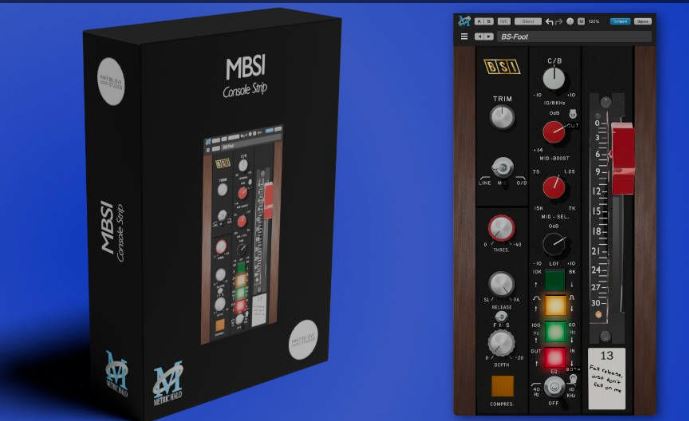
Make Believe Studios MBSI 控制台通道条是一款专为专业音频制作设计的虚拟插件,它以模拟经典硬件控制台的温暖音色和动态处理能力为核心,为录音、混音和母带处理提供了全面的音频处理解决方案。该插件不仅内置了精确模拟的均衡器、压缩器和前置放大器,还配备了独特的谐波饱和模块,能够为干瘪的音频信号注入丰富的谐波质感,使其在数字音频工作站中重现模拟设备的温暖与饱满。用户可以通过直观的图形界面轻松调整各项参数,无论是塑造人声的清晰度、增强鼓组的冲击力,还是为吉他音轨添加复古色彩,MBSI 控制台通道条都能提供灵活而精准的控制。此外,插件还支持多频段动态处理和侧链功能,使工程师能够在复杂的混音环境中实现更精细的平衡与融合。
支持系统:Windows |
音源厂商:https://www.makebelievestudio.com/mbsi |
独立安装程序 PC |
文件大小:30MB |
 |
|---|
Make Believe Studios MBSI 是一款软件效果器插件(VST3 / AU / AAX 格式)。它通过算法建模技术,在电脑里完整复刻了一整条 1970 年代 MCI JH-400 系列定制调音台通道的电路特性。
针对软件操作细节和数字环境下的特殊使用技巧,这里有几个你可能关心的补充点:
1. 软件专属的“隐藏”操作
这款插件在设计时还原了硬件的手感逻辑,但在软件界面有一些非直觉的交互:
-
EQ 频率与增益的联动拖拽:
硬件电路里 EQ 的 Q 值会随增益改变。在插件中,如果你想保持 Q 值不变只改变频率,或保持频率不变只改变增益,需要按住特定快捷键拖拽旋钮:-
Shift + 拖拽:仅改变频率(Q 值锁定)。
-
Ctrl / Cmd + 拖拽:仅改变增益(频率/Q 值锁定)。
-
Alt + 点击旋钮:瞬间复位到 0。
-
-
过采样选项:
在插件顶部菜单栏点开设置(齿轮图标)。处理高频丰富的素材(如镲片、原声吉他),建议开启 2x 或 4x Oversampling。虽然会消耗更多 CPU,但能有效抑制软件建模产生的混叠失真,让 12k 以上的高频空气声更顺滑。
2. 电平校准:数字 dBFS 如何对应模拟 VU?
MBSI 的建模包含了完整的内部电压参考。要让插件发出宣传中的“粘稠感”,输入电平的增益级 (Gain Staging) 是决定性的一步。
-
基准点:插件内的 VU 表 0 刻度 = -18 dBFS。
-
操作建议:
-
在 MBSI 之前加一个 Gain 插件,将峰值电平控制在 -12 dBFS 左右(VU 表指针在 0 附近摆动)。
-
此时旋转 Input 旋钮,你会发现谐波成分是渐进的,而不是突然破音的数字过载。
-
3. 特定的 DAW 延迟补偿问题
-
已知特性:MBSI 的线路放大器模块和压缩模块是零延迟或极低延迟的,适合录音时挂机监听。
-
但请注意:一旦开启了 EQ 模块(即使 EQ 旋钮都在 0,只要模块灯亮着),插件会引入固定的相位旋转延迟(通常约 55-64 个采样点,视采样率而定)。
-
后果:如果在处理多麦克风录制的鼓组时,只在军鼓顶麦上开了 MBSI 的 EQ,而在底鼓上没开,军鼓和底鼓的相位会发生轻微偏移,导致低频变虚。
-
解决:要么所有鼓通道都开 EQ 模块(只为对齐延迟),要么混音后期再用。
4. 针对 CPU 优化的“精简模式”
MBSI 非常吃 CPU(尤其是 M1/M2 芯片的 Mac 笔记本上)。
-
在插件的 Hamburger Menu(三条杠菜单) 中,有一个 Eco Mode。
-
区别:Eco Mode 会略微降低高频谐波生成的精度,但对于贝斯、底鼓、808这类中低频乐器,人耳几乎听不出区别,却能节省 30%-40% 的 CPU 占用。
5. 立体声操作须知
如果你将 MBSI 插入立体声总线(Stereo Bus),界面默认是双单声道 (Dual Mono) 模式。这意味着左右声道的所有模拟组件公差是独立随机的。
评论(28)
VU表校准那块还是不太明白
有人试过在总线用吗?效果咋样?
那个立体声双单声道模式有点意思
双单声道模式让立体声更自然了
过采样开4x后高频顺滑很多
试了下底鼓,低频确实厚实了不少
EQ联动拖拽挺特别的,就是快捷键记不住
老设备建议别开过采样,卡死
这插件对CPU要求太高了吧,M1能顶住不?
已全部加载完毕