
你是不是也有过这样的困惑:“我明明买了最顶级的CPU,为什么一开直播或录音,声音还是噼里啪啦地爆音?”
别急着怪罪你的硬件,问题的根源,很可能在于你对CPU的工作原理存在误解。今天,我们就来彻底搞懂它,并找到解决之道。
一:核心知识 — 你的CPU是如何工作的?
要解决问题,我们先要理解三个关键概念:核心、线程和频率。
-
核心:好比工厂里的工人数量。八核、十六核就像有8个或16个工人。理论上,人越多力量越大。
-
线程:好比一个工人能同时做几件事。一个核心有两个线程,就意味着这个工人可以“左右开弓”。
-
频率:好比工人的工作效率。3.5GHz、5.0GHz就是指他们干活的速度,频率越高,处理单个任务越快。
看到这里,你可能会想:“那肯定是核心越多越强啊!” 但在音频处理的世界里,这条法则却经常失灵。

二:颠覆认知 — 为什么多核CPU在直播时“有力使不出”?
关键在于一个核心限制:你音频软件里的每一条音轨,在绝大多数情况下,只能由一个线程来实时处理。
翻译一下:
你的工厂里可能有32个工人(32核),但有一条特定的生产线(音轨),规定只能由一个工人来完成任务。其他31个工人只能在旁边看着,帮不上忙。
这时候,什么最重要?当然是这个唯一工人的工作效率(CPU单核性能)!
这就完美解释了为什么你看着CPU占用率只有10%,却依然爆音不断——因为你把所有重活都压在了那“一个工人”身上,他累垮了,整个生产线(音轨)也就卡顿了。
选购建议:如果你主要为直播配置电脑,请把 “单核性能” 作为选择CPU的首要指标,而不是盲目追求核心数量。
三:实战解决方案 — 不换CPU,也能告别爆音
如果你电脑已经买好,不打算更换,别慌!下面这三招,尤其是第一招,能解决90%的问题。
解决方案一:【精简插件】— 为你的CPU“减负”,这是最重要的一步!
很多人的直播效果模板是“江湖流传”版本,插件层层叠加,其中不乏互相冲突或根本无效的处理。
-
破除心理障碍:插件多 ≠ 专业 ≠ 效果好。效果不好,再多的插件也只是拖垮CPU的元凶。
-
给你的行动指南:
-
全部关闭:先将你音轨上所有插件禁用。
-
逐个试听:然后一个一个地打开,用心聆听每个插件对你声音的真实改变。
-
大胆删除:如果某个插件开了跟没开一样,或者关了反而更好听,请毫不犹豫地删除或关闭它!
-
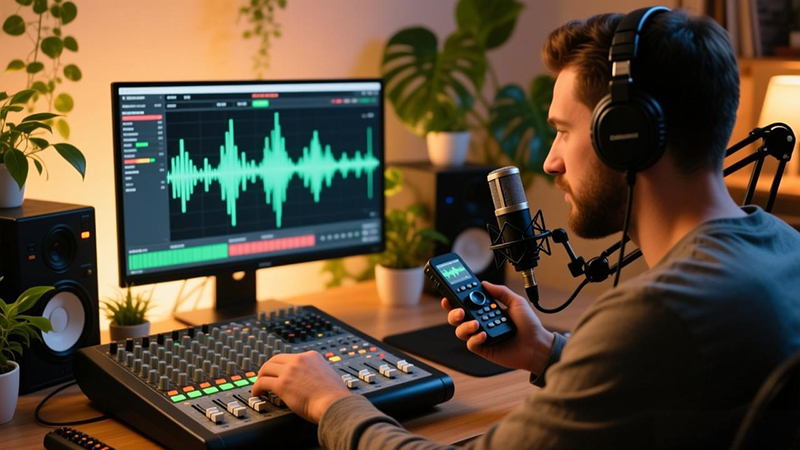
真实案例:我见过有人用两个EQ插件互相“调平”,第二个只是为了抵消第一个带来的效果;也见过压缩插件挂在上面,参数全是零,指针一动不动。这些都是在无谓地消耗你宝贵的CPU资源。
解决方案二:【调整缓冲区】— 用延迟换取稳定,无奈的妥协
如果你确认每个插件都必不可少,无法删除,那么只能祭出这“没有办法的办法”。
-
操作:进入你的声卡驱动设置界面,找到“Buffer Size”或“缓冲区大小”选项。
-
方法:将数值调高,例如从64调到128,或从128调到256。
-
代价:这样做会增加延迟(你说话到耳机里听到的延迟时间),但能换来处理的稳定性,总比爆音要好。
解决方案三:【净化后台】— 给音频处理让出“专用通道”
你的电脑不只是用来直播的,但当你需要直播时,请让它“专心致志”。
-
关闭所有非必要的程序:特别是那些华丽的动态壁纸、系统美化软件、浏览器标签页等。
-
为什么?:任何后台程序都可能突然占用CPU资源。在你那“一个工人”已经满负荷处理音频时,任何一点额外的打扰,都可能成为压垮骆驼的最后一根稻草,导致瞬间的爆音。
【进阶知识】关于“大小核”的补充说明
对于近几年Intel的“性能核+能效核”(P-core + E-core)设计,你通常无需过度担心。主流音频软件基本都能智能地将音频任务分配给性能核心。
如果你追求极致,可以在任务管理器或BIOS中关闭能效核,但这操作较为技术性,对大多数用户而言提升有限,不如认真执行第一步“精简插件”来得实在。
总结与祝愿
希望以上的分析和解决方案能帮助你找到问题的关键。请记住,第一点的“插件精简”是重中之重,绝大多数爆音问题都能通过它得到显著改善。
理顺你的音频链路,让你的CPU轻装上阵,享受稳定、清晰的直播和录音体验吧!
如果觉得有帮助,欢迎分享给更多有同样困扰的朋友!
评论(14)
看到大小核那里松了口气,刚买的13代i7不用折腾了
作者把复杂的原理讲得好形象,那个工人比喻太生动了
后台程序这个提醒太及时了,我经常一边直播一边开十几个浏览器标签
缓冲区调高确实能解决爆音,但延迟变明显了,鱼和熊掌不可兼得啊
所以说选CPU不能光看核心数,单核性能才是关键,学到了
有没有推荐的具体插件清理工具啊?手动一个个关好麻烦
精简插件这招太实用了,刚试了下果然爆音少了很多?
终于找到问题所在了!之前一直以为是CPU不够,原来是被插件拖累了。
已全部加载完毕