
精简阅读
想要轻松实现专业级直播音效却不知从何下手?先锋LC10声卡为你揭秘一站式解决方案!这款小巧设备不仅支持OTG连接电脑进行高品质录音,更内置云音效均衡效果器,让人声调节变得前所未有的简单。通过专属控制面板,即使是新手也能快速调试出专业音效,无论是直播还是录音,都能轻松驾驭。跟随本文指南,只需几步设置,即可让你的声音焕然一新,开启炫酷音频体验!
— www.kbid.com.cn
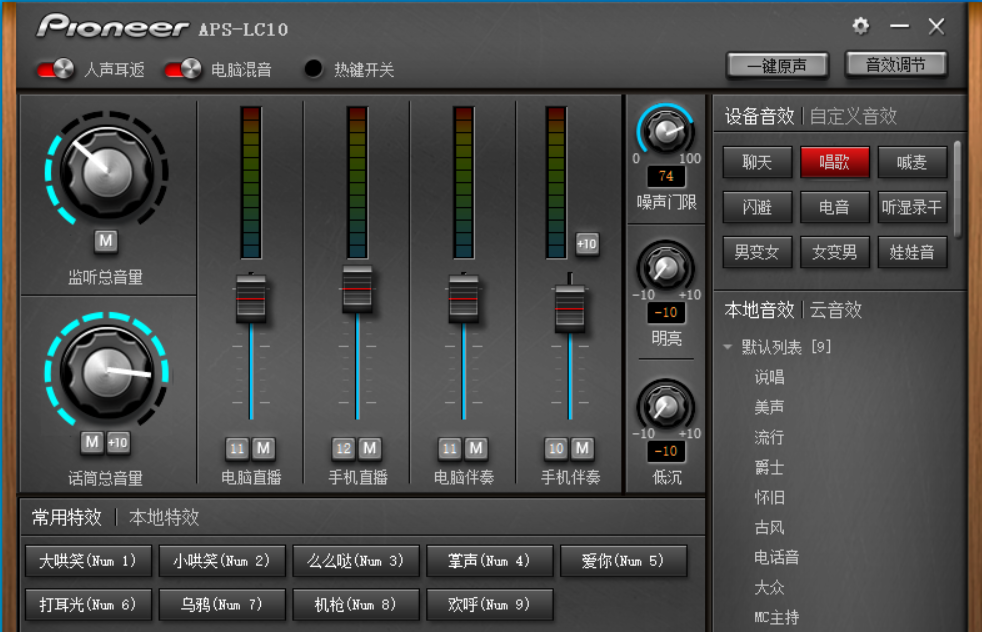
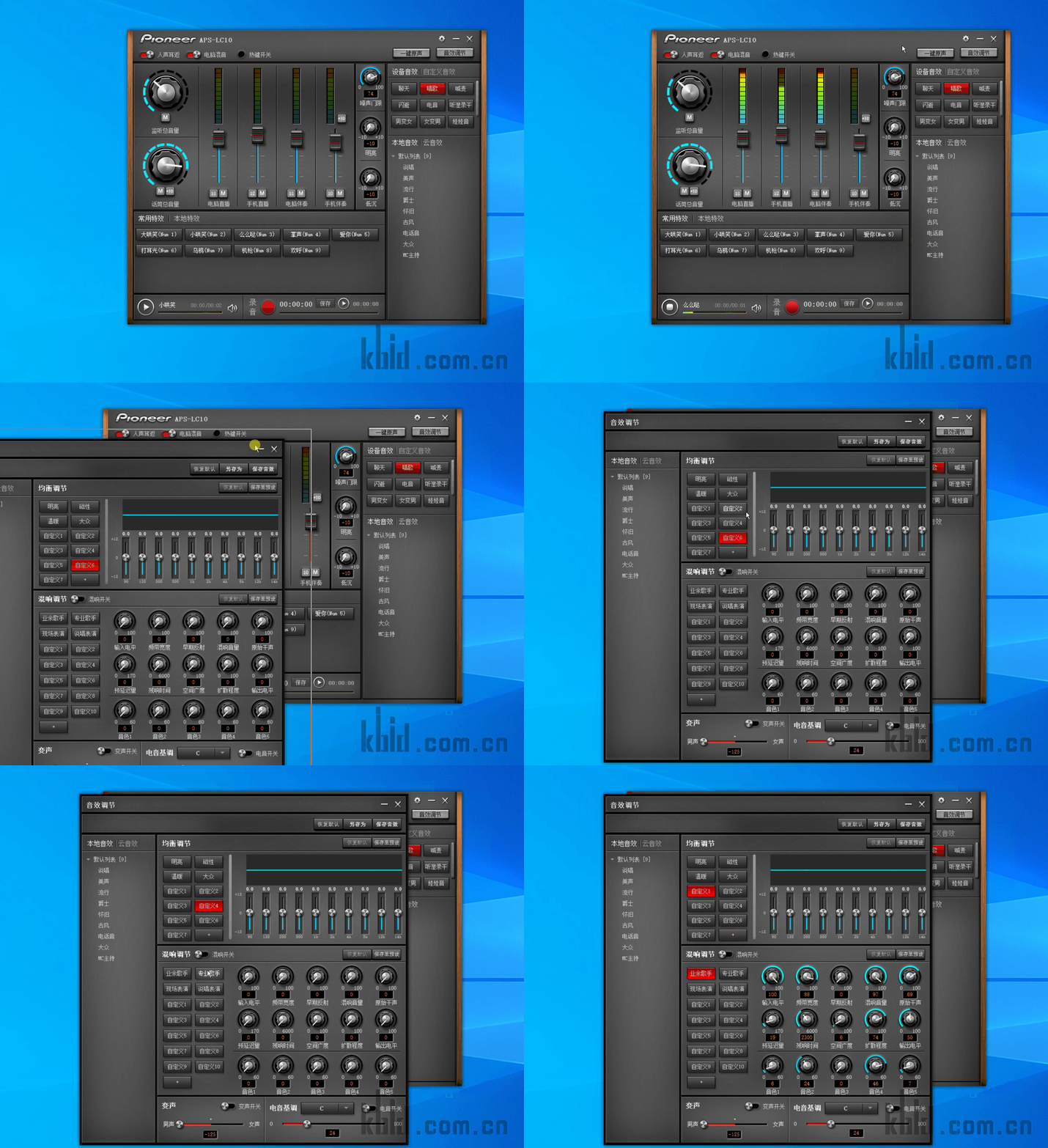
先锋LC10声卡驱动安装到电脑,面板上简易机架可调试声卡效果,有内置效果直接使用,也可自定义调试效果,操作简单非常方便,支持手机端和电脑端立体声传输。
在线直播介绍
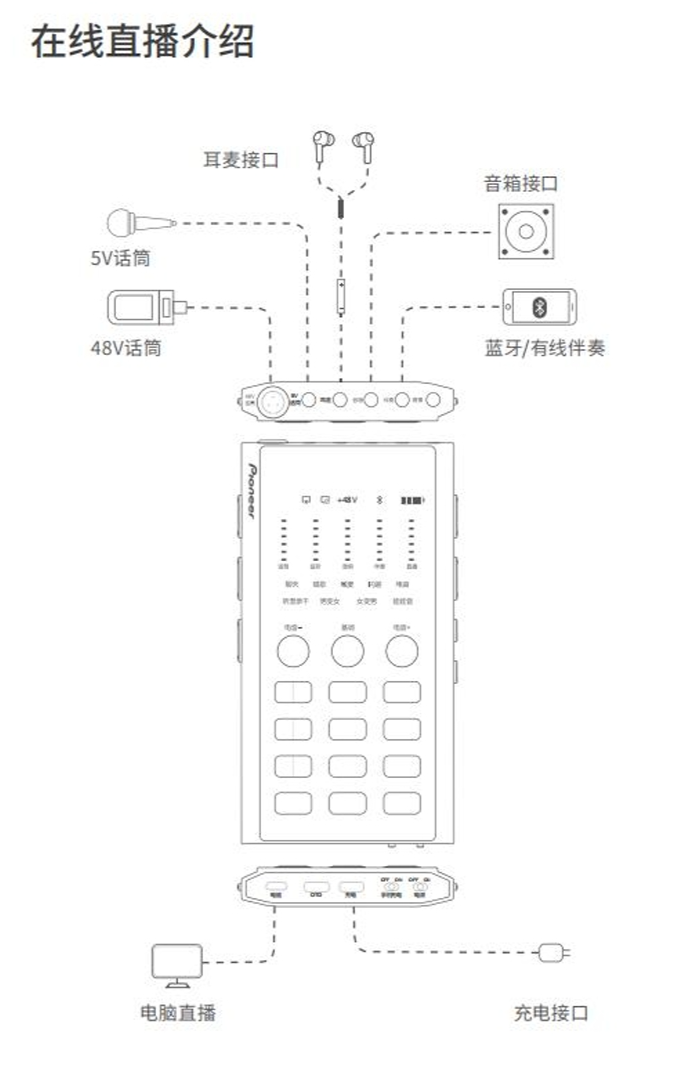
1、拨动电源开关“ON”将 APS-LC10 开机,电量指示灯和脱机模式灯亮起;
2、使用本机配备的 USB 数据线将产品与电脑连接,此时产品由脱机模式切换到在线模式, 在线模式灯亮起;
3、将“耳麦”连接到“耳麦”接口进行直播及监听;(或使用 mini 卡侬转接线将“48V 话 筒”接口连接 48V 电容麦克风或使用 3.5mm 转卡侬线将“5V 话筒”接口连接动圈麦和 5V 电 容麦进行直播,将监听耳机连接到“耳麦”接口进行监听);
4、电脑系统会自动识别到“APS-LC10”音频驱动;
5、右键点击电脑右下方“小喇叭”,点击“播放设备(P)”,将“APS-LC10”设置为默认播 放设备;同理将“APS-LC10”设置为默认录制设备;
6、打开电脑端的控制面板,并成功识别设备后,此时产品由脱机模式切换为在线模式,在 线模式灯亮起,根据用户需求,切换不同场景,也可对音效进行精调;
7、使用电脑播放合适的伴奏;(或使用伴奏手机进行伴奏)同时调试“话筒”音量和“监 听”音量,使话筒与伴奏的音量搭配合适;
8、打开电脑的直播软件,即可开启炫酷的电脑直播体验
软件资源均来自于网络,仅用于交流学习研究使用,版权归属原著作者权利人所有,请支持正版软件获得更好的服务。
评论(52)
看介绍感觉性价比很高,准备入手一个
直播时监听音量老调不好,求大神指点
监听音量可以试试把话筒音量调小点,再慢慢调监听旋钮
监听音量要和话筒音量配合着调,建议先调小再慢慢加
监听音量可以试试调低伴奏音量,让人声更突出
48V电容麦和动圈麦都能接,兼容性不错?
电量指示灯设计很贴心,不怕突然没电了
电量显示很准,我用了一周没出过问题
内置效果器够用吗?还是需要额外装插件?
有人试过用这个声卡唱歌吗?效果怎么样?
OTG连接确实方便,手机电脑切换无压力
OTG连接确实稳,我经常手机录完直接切电脑剪辑
这个声卡操作说明真详细,新手也能轻松上手
已全部加载完毕