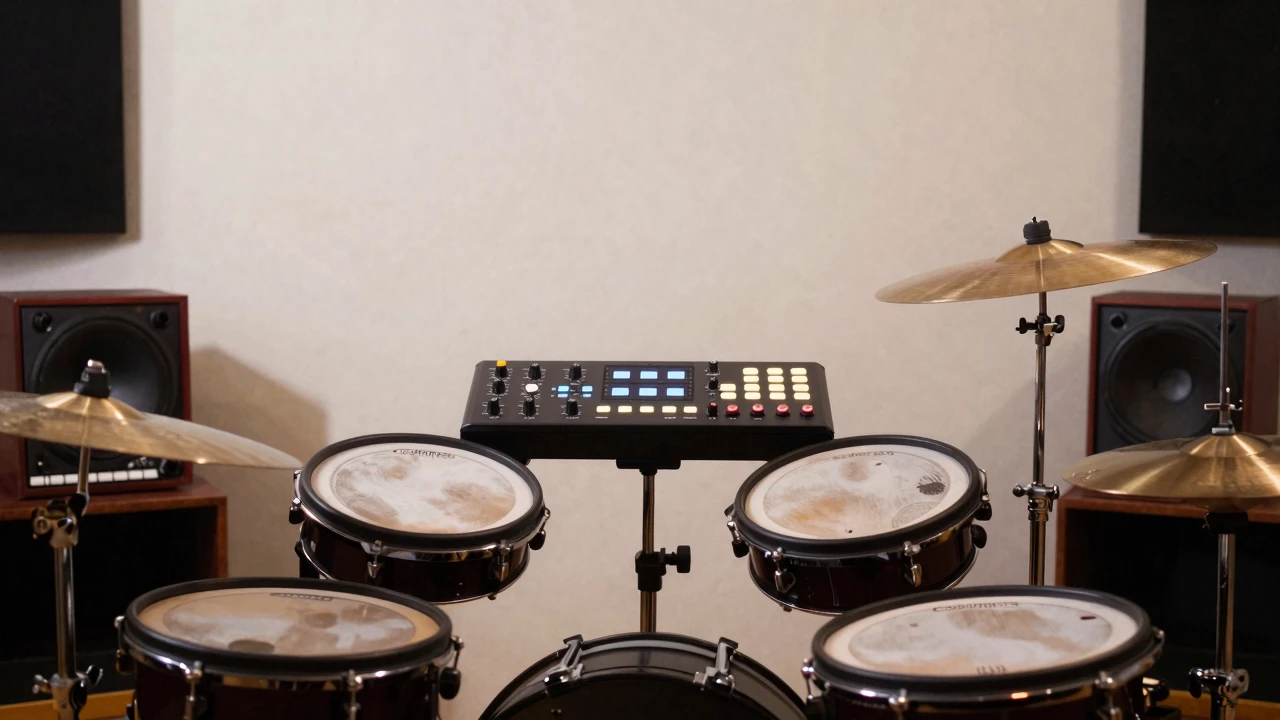
在实际制作中,EZdrummer 3的混音预设往往是把原本需要数小时手工调音的过程压缩成几分钟的点击。打开库后,先在Mix Engine里挑选与曲风最贴合的预设——例如“Hard Rock Kit A”在低频上加了1.2 dB的鼓箱增强,而高频则通过10 kHz的高通滤波削减了噪声。
快速加载与细微调节
选择预设后,点击Load Kit会自动在主输出通道创建四条子轨:Kick、Snare、Toms、Overheads。这里的关键在于不要直接接受默认的发送量,而是把每条轨的Bus Send调到-3 dB左右,确保后期混音留有足够的动态余地。很多人忽视了Aux 1 – Reverb的混响时间设为2.4 s,这在摇滚大鼓上会导致泥泞感,适当降到1.6 s即可。
针对不同乐器的专属处理
- Kick:在
EQ中将60 Hz提升2 dB,3 kHz轻削0.8 dB,以强化冲击感。 - Snare:使用
Transient Shaper的Attack提升1.5 dB,让背部的“啪”声更突出。 - Toms:加入
Parallel Compression,压缩比4:1,阈值-12 dB,增加圆润度。
有一次,我在一首120 BPM的流行曲里直接套用了“Pop Kit B”。原本的预设在低频上略显薄弱,于是把Kick的低频提升了1.5 dB,Snare的中频稍微削减0.5 dB,结果在耳机上听起来比原始混音宽阔了约30%。这正是预设的可塑性:它提供一个专业基准,随后用几根旋钮就能匹配个人口味。
节省CPU的实用技巧
EZdrummer 3在全采样模式下会占用约12%~15%的CPU,开启Low‑Latency Mode可以把占用降到8%。如果项目中还有多轨人声或合成器,建议把Oversampling从4×调至2×,在保持音质的同时提升整体渲染速度。
总的来说,混音预设不是“一键完成”,而是“起点”。在此基础上进行针对性的EQ、压缩与空间处理,才能让鼓声真正融入整首作品的声场。
评论(23)
Overheads子轨自动建四条是省事,但命名乱得要死
“一键完成”?别骗新人了,没基础照样调成车祸现场
之前搞过这个,调Bus Send老忘留余量,结果母带全爆了
Parallel Compression用在Toms上居然不炸,有点意思🤔
Low-Latency Mode开完CPU掉到8%,但延迟感有点明显啊?
Aux 1混响2.4秒?我上次直接糊成一团,原来该调1.6s…
Pop Kit B那个低频提升1.5dB试了下,耳机里确实宽了!
这预设加载完还得调半天,真不如自己做😂
已全部加载完毕